

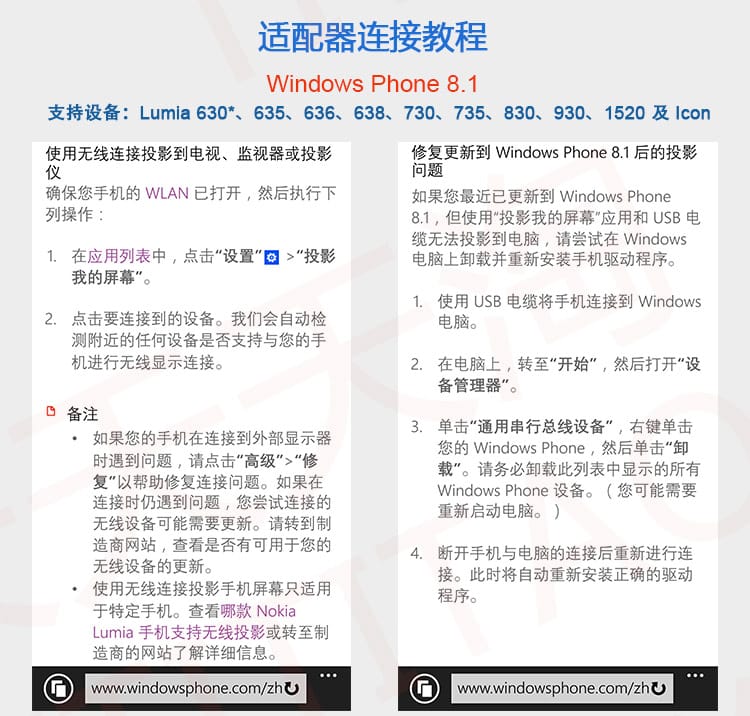
本品适配器尺寸为3.46×0.79×0.39英寸,配套电源线长13.1英寸、HDMI线长7.09英寸,整机重量1.17盎司,采用带USB供电功能的HDMI接口;设备兼容搭载Windows 8.1且支持Miracast的设备,包含Surface 2、Surface Pro/Pro2/Pro3、Windows Phone 8.1机型,以及Android 4.2.1及以上带Miracast功能的安卓设备,硬件适配X86、X64、ARM架构,系统需Windows8.1及以上版本;产品可接收音视频信号,支持LPCM音频格式,能够配对多台设备但无法多设备同时连接,无线射频传输距离最远可达22.9英尺。
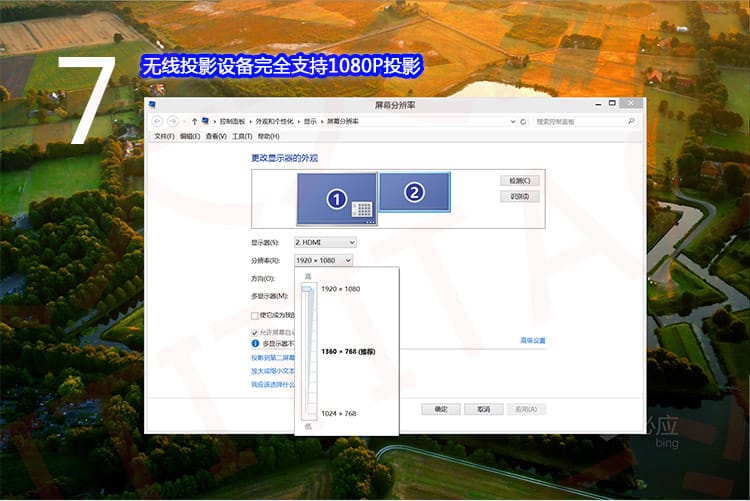
借助微软无线显示适配器,你能把平板、笔记本、手机画面投屏至电视或显示器,无线播放影片、浏览私人照片、大屏展示演示文稿。会议室使用时,将适配器接在投影仪或显示设备上,即可投屏方案、实时协同办公,还能在PowerPoint上墨迹标注重点,高效落地会议展示。 产品搭载Wi-Fi认证Miracast技术,同时通过英特尔WiDi认证,适配带WiDi的二合一设备与平板,不受软件限制,设备内全部内容均可高清无线投屏。安装简单,把适配器HDMI插显示设备、USB接供电,配对后就能镜像或拓展屏幕,无线稳定传输最远可达23英尺,投屏无需接入互联网。 本适配器兼容全系列搭载Miracast的Win8.1平板、笔记本、手机,以及Android 4.2.1及以上版本设备。
1. Windows设备:原生Win8.1/Win RT8.1且硬件支持Miracast可直接配对;系统由旧版Windows升级而来的设备,需先更新硬件驱动,可通过Windows更新一键安装补丁,或前往品牌官网手动下载驱动。
2. 前往微软应用商店安装「无线显示适配器」官方软件,用于设备参数设置与适配器固件升级。
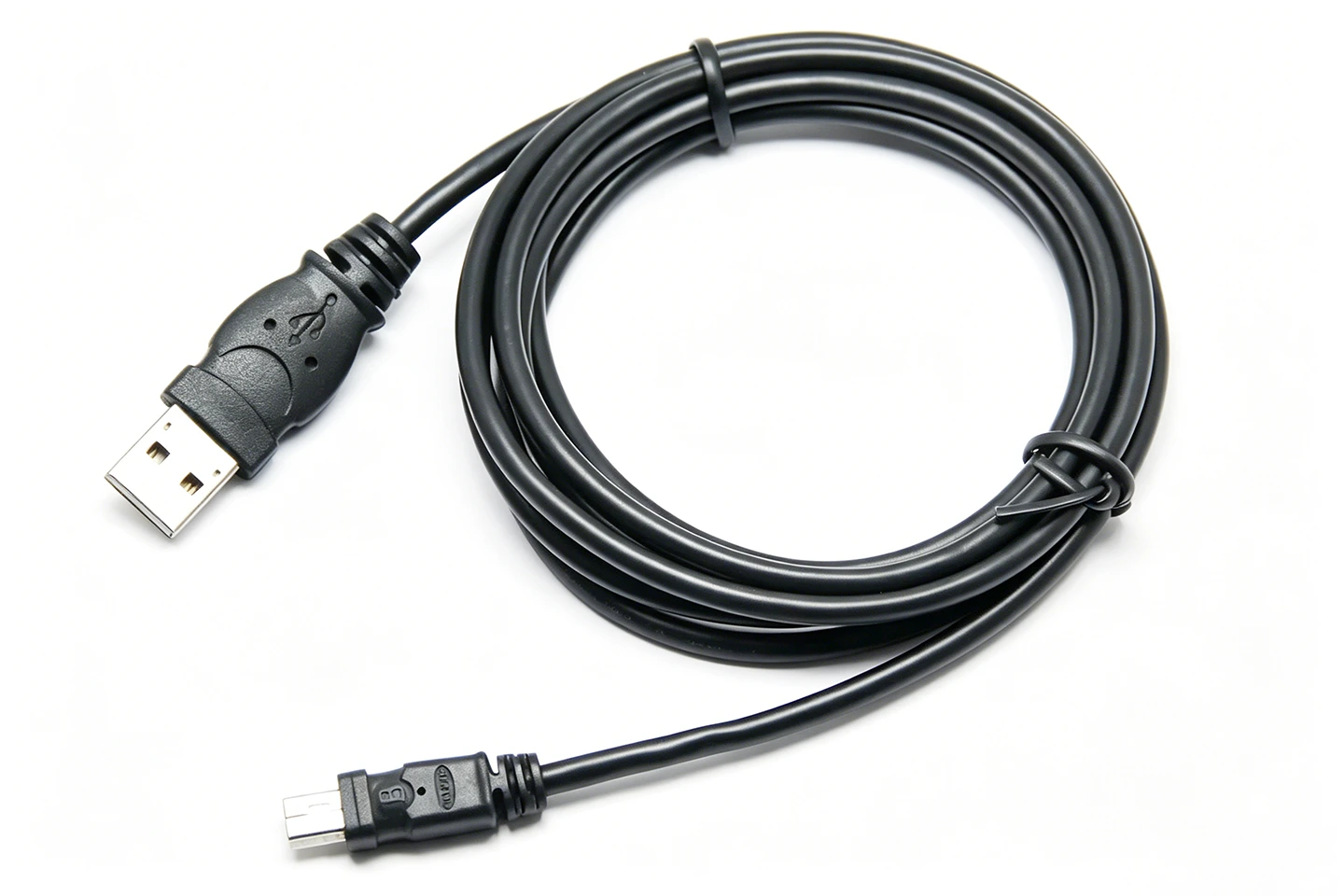
硬件安装 将适配器HDMI接口插入电视/显示器/投影仪HDMI口,USB接口接设备USB口供电。
系统配对连接
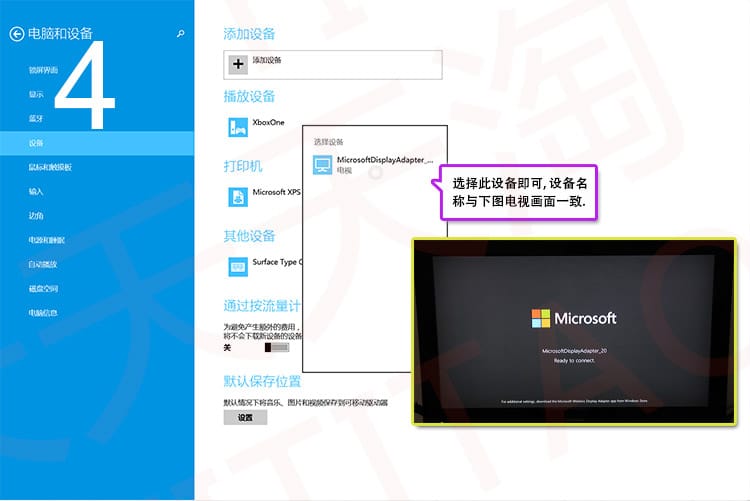
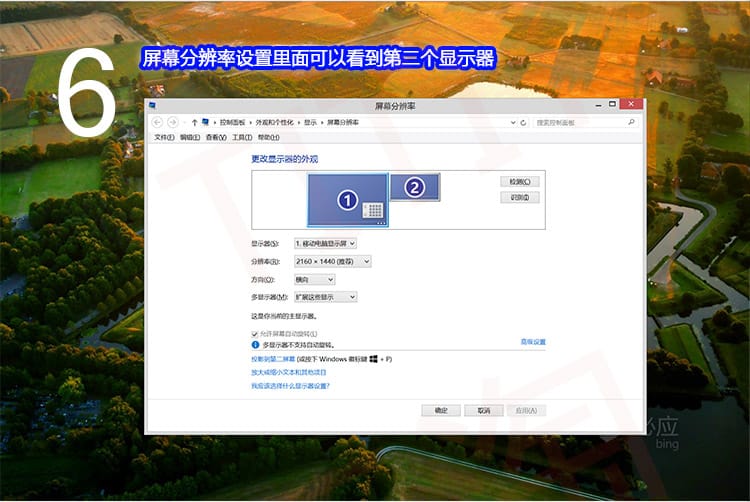
1. **Windows10**:屏幕右侧滑出侧边栏→选择连接→选中微软无线显示适配器;搜不到设备时:侧边栏→设置→设备→添加设备,选中设备名称完成配对。
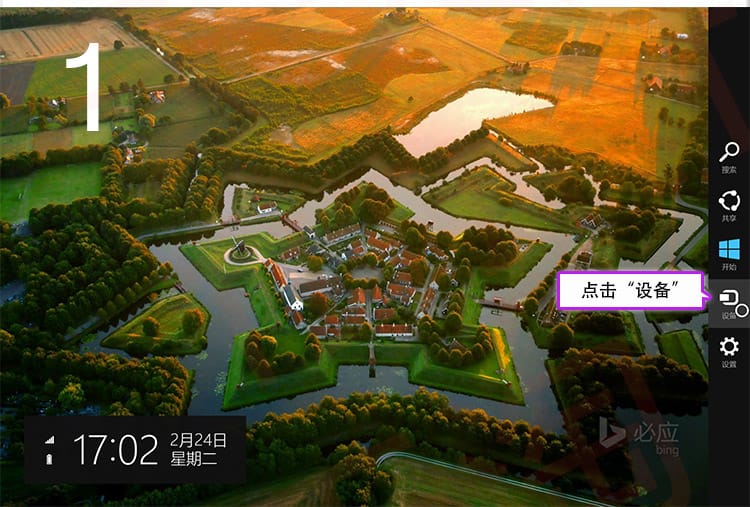
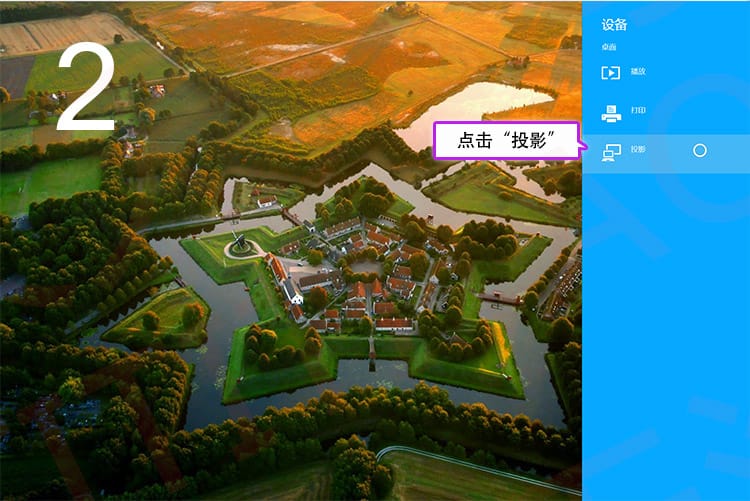
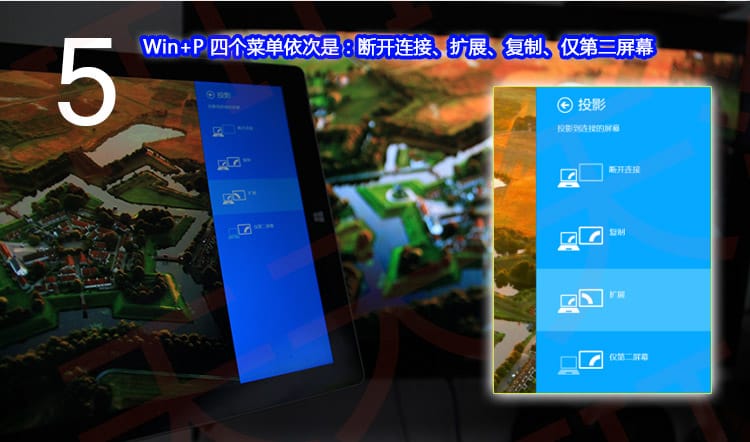
2. **Windows8.1**:调出侧边设备菜单→设备→投影,在设备列表选中适配器即可连接;断开投屏同样打开侧边栏→设备→投影,点击断开。
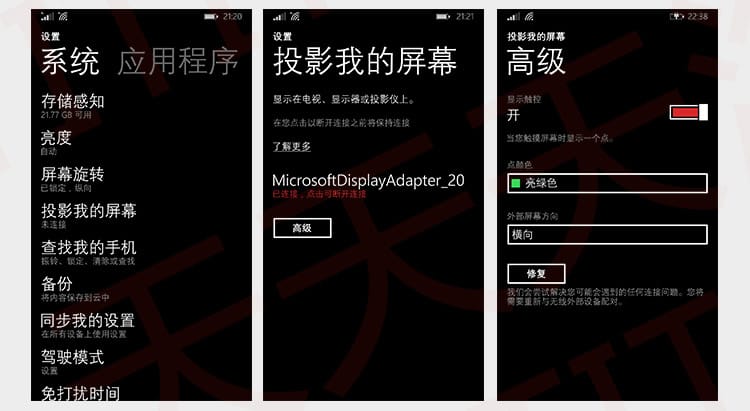
3. **安卓设备**:参考品牌官方配套教程完成投屏连接。
备注:Android为谷歌商标;Intel及Intel标识为英特尔注册商标;Wi-Fi Certified标识归属Wi-Fi联盟。






评论抢沙发